Guides de configuration et d’analyse de Gridinsoft Anti-Malware
Nettoyez votre PC en 4 Minutes : Guide pour Débutants
-
Télécharger et Installer
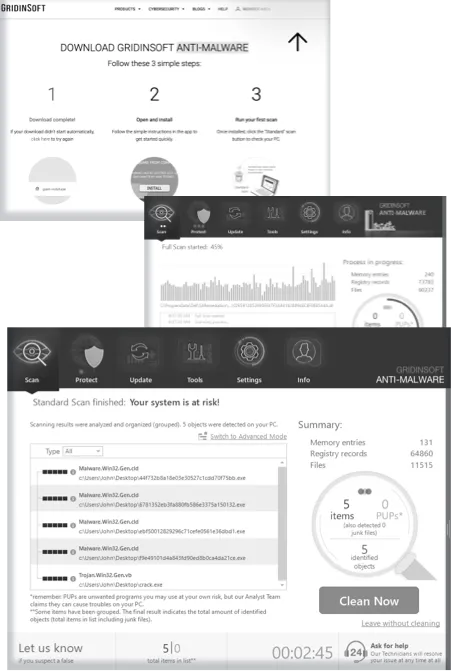
Visitez le site officiel Gridinsoft et accédez à la section Téléchargements. Sélectionnez la version compatible avec votre Windows (11, 10, 8 ou 7). Cliquez sur Télécharger Maintenant, puis exécutez l'installateur. Suivez les invites à l'écran—acceptez les conditions, choisissez votre répertoire d'installation et finalisez la configuration. Assurez-vous que votre PC répond aux exigences minimales (1 Go RAM, 300 Mo d'espace disque) pour des performances optimales.
-
Lancer et Configurer
Ouvrez Gridinsoft Anti-Malware depuis le raccourci du bureau ou le menu Démarrer. Au premier lancement, examinez les paramètres par défaut : la protection en temps réel est activée et les horaires de scan sont prédéfinis sur hebdomadaire. Ajustez ces paramètres sous Paramètres > Préférences si nécessaire (par exemple, exclure les dossiers non critiques). Confirmez vos préférences pour activer la protection de base adaptée à vos habitudes d'utilisation.
-
Exécuter un Scan Rapide
Cliquez sur le bouton Scanner Maintenant sur la page Scan. L'outil effectuera un balayage complet de la mémoire système, du registre, des navigateurs et des fichiers. Une barre de progression affiche les statistiques de détection en temps réel, mettant en évidence les menaces comme les keyloggers ou adwares. Le scan se termine généralement en 3–4 minutes, selon la taille de votre disque et la vitesse du système.
-
Examiner et Supprimer
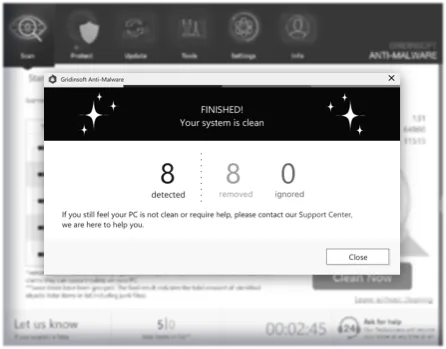
Après le scan, un rapport détaillé catégorise les menaces par niveau de risque (Critique, Élevé, Faible). Sélectionnez Tout Supprimer pour mettre en quarantaine et supprimer automatiquement les éléments malveillants. Pour la transparence, examinez les éléments signalés sous Journaux de Scan—chaque entrée inclut le nom de la menace, l'emplacement et l'action prise. Redémarrez votre PC pour finaliser le nettoyage.
Arrêtez une Infection Active en 3 Étapes
-
Démarrer en Mode Sans ÉchecSuivez ce guide rapide :
Redémarrez votre PC et appuyez sur F8 (ou Maj + Redémarrer sur Windows 10/11) pour accéder aux Options de Démarrage Avancées. Sélectionnez Mode Sans Échec avec Réseau pour désactiver les processus non essentiels. Cela empêche le malware de se lancer automatiquement, isolant l'infection pour une suppression plus facile.
-
Exécuter un Scan RapideConcentrez-vous sur les zones critiques (navigateurs, mémoire, démarrage)
En Mode Sans Échec, ouvrez Gridinsoft Anti-Malware et sélectionnez Scan Rapide depuis le tableau de bord. Cela cible les zones à haut risque : processus en cours d'exécution, entrées de démarrage et extensions de navigateur. Le scan identifie les menaces actives comme les ransomwares ou voleurs de données en 60 secondes, priorisant les risques immédiats par rapport aux vérifications complètes du système.
-
Mettre en Quarantaine les MenacesIsolez les éléments à haut risque avant suppression.
Examinez les menaces détectées et sélectionnez Quarantaine pour les isoler de votre système. Les éléments en quarantaine sont déplacés vers un dossier sécurisé et chiffré, empêchant toute exécution ultérieure. Après suppression, redémarrez normalement pour quitter le Mode Sans Échec et restaurer la fonctionnalité complète.
Configurez et Oubliez : Défense Automatisée
-
Planifier les ScansVérifications automatiques quotidiennes/hebdomadaires.
Accédez à Paramètres > Scan Planifié. Activez Scans Planifiés et choisissez la fréquence (quotidienne/hebdomadaire) et l'heure (par exemple, pendant la pause déjeuner). Les scans s'exécutent silencieusement et les résultats sont enregistrés pour examen ultérieur.
-
Activer les Boucliers en Temps RéelActivez la surveillance navigateur/réseau.
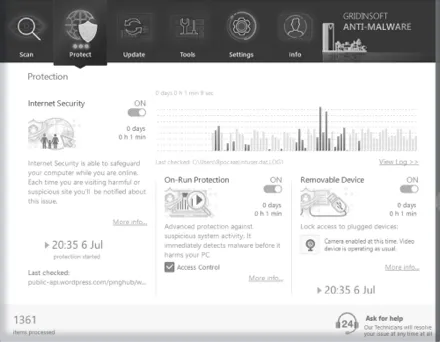
Sous Protection, activez Sécurité Internet pour signaler les connexions suspectes. Activez la protection À l'Exécution pour bloquer les scripts malveillants. Personnalisez la Liste d'Exclusion via Outils pour éviter les interruptions pendant le travail.
-
Paramètres de Mise à JourActivez les téléchargements automatiques pour les bases de données de menaces.
Assurez-vous que Mise à Jour Automatique est activée dans Paramètres > Mise à Jour. L'outil vérifie les mises à jour de la base de données de menaces toutes les heures, garantissant que les défenses restent en avance sur les menaces croissantes. Les mises à jour manuelles peuvent être déclenchées sous Mise à Jour > Vérifier les Mises à Jour.
Adaptez votre Défense : Mode Expert
-
Scans PersonnalisésCiblez des dossiers/processus spécifiques.
Accédez à Scanner->Scan Personnalisé, sélectionnez des dossiers spécifiques (par exemple, Téléchargements, Temp), types de fichiers (EXE, DLL) ou processus à examiner.
-
Ajuster l'HeuristiqueDéfinissez les niveaux de sensibilité pour réduire les faux positifs.
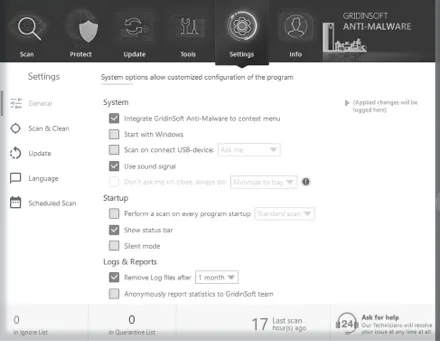
Dans Paramètres->Général, modifiez la sensibilité heuristique de Faible à Agressif. Les niveaux plus élevés détectent les menaces inconnues mais peuvent augmenter les faux positifs. Utilisez la Liste d'Exclusion pour exclure les fichiers de confiance signalés incorrectement.
-
Exporter les RapportsEnregistrez les journaux pour les équipes IT ou audits.
Après le scan, cliquez sur Outils->Journaux de Scan pour accéder à tous les scans terminés. Cliquez sur Enregistrer Sous... pour partager ceux-ci avec les équipes IT pour audits ou vérifications de conformité. Les rapports incluent horodatages, hachages de menaces et actions de remédiation.
Restaurez votre PC Après une Attaque de Malware
-
Exécuter un Scan CompletSupprimer les fichiers résiduels/entrées du registre
Après suppression du malware, sélectionnez Scanner->Scan Complet. Cela recherchera les fichiers résiduels (données temporaires, cookies) et réparera les entrées du registre corrompues par l'infection. Aide à récupérer l'espace disque et stabiliser les performances.
-
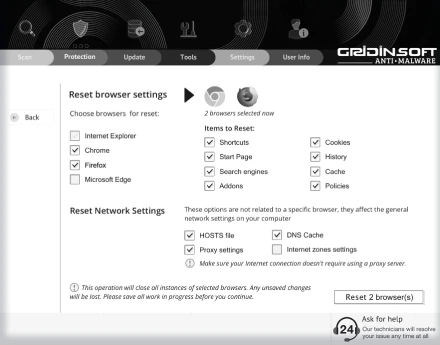
Réinitialiser les NavigateursUtilisez les outils intégrés pour annuler les paramètres détournés.
Utilisez les outils intégrés de Gridinsoft Anti-Malware pour réinitialiser les paramètres du navigateur aux valeurs par défaut. Cela supprimera les modifications apportées par le malware : page d'accueil, moteur de recherche par défaut et extensions du navigateur.
-
Auditer les ComptesVérifiez les mots de passe compromis.
Changez les mots de passe des comptes compromis (e-mail, bancaire). Activez l'authentification à deux facteurs (2FA) lorsque c'est possible.